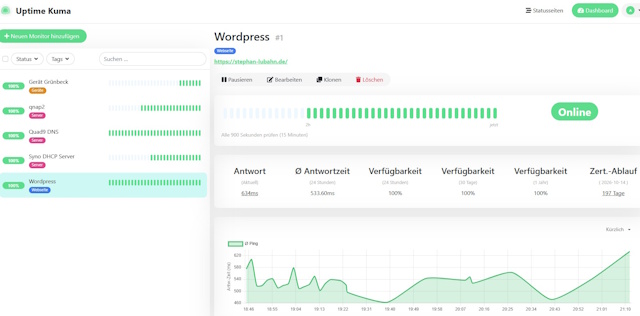
Voraussetzung installiertes Linux Mint 22.3. Nicht auf dem HA Server. Ein externes System aufsetzen.
Installation unter Linux Mint / Ubuntu
Führe die folgenden Schritte im Terminal aus:


# Paketquellen aktualisieren
sudo apt-get update

# Abhängigkeiten installieren
sudo apt install apt-transport-https ca-certificates curl gnupg

# Docker GPG-Key hinzufügen
curl -fsSL https://download.docker.com/linux/ubuntu/gpg | sudo gpg --dearmor -o /usr/share/keyrings/docker.gpg

# Docker Repository einbinden
echo "deb [arch=$(dpkg --print-architecture) signed-by=/usr/share/keyrings/docker.gpg] https://download.docker.com/linux/ubuntu jammy stable" | sudo tee /etc/apt/sources.list.d/docker.list > /dev/null

# Paketquellen erneut aktualisieren
sudo apt-get update

# Docker + Plugins installieren
sudo apt install docker-ce docker-ce-cli containerd.io docker-buildx-plugin docker-compose-plugin

# Neustart durchführen
sudo reboot


Nach dem Neustart prüfen, ob Docker läuft:

sudo systemctl is-active docker

Einen ersten Test-Container starten:

sudo docker run hello-world

sudo usermod -aG docker ${USER}
sudo reboot
Installation Uptime Kuma
sudo docker volume create uptime-kuma
sudo docker run -d --restart=always -p 3001:3001 -v uptime-kuma:/app/data --name uptime-kuma louislam/uptime-kuma:latest
Update Uptime Kuma
docker pull louislam/uptime-kuma:2
docker stop uptime-kuma
docker rm uptime-kuma

# Default
docker run -d --restart=always -p 3001:3001 -v uptime-kuma:/app/data --name uptime-kuma louislam/uptime-kuma:2

# If you are not using default value
# docker run -d --restart=always -p <YOUR PORT>:3001 -v <YOUR VOLUME>:/app/data --name uptime-kuma louislam/uptime-kuma:2
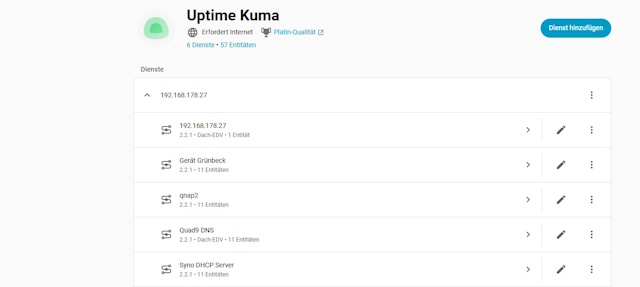
Integration in Home Assistent
Im Uptime Kuma eine API Key generieren.
In HACS die Integration installieren.
In der Konfiguration Die IP der Kuma Sytems eintragen
192.168.178…..:3001 alles andere funktioniert nicht obwohl es behauptet wird.