
Zum erstellen der boot sticks empfehle ich – https://etcher.balena.io/
sudo apt update
sudo apt upgrade
sudo apt full-upgrade
sudo apt list –upgradable
sudo -s
dpkg --configure -a
apt install -f
apt-get --fix-broken install
apt-get update --fix-missing
apt update && apt upgrade
Terminal Fenster schließen.
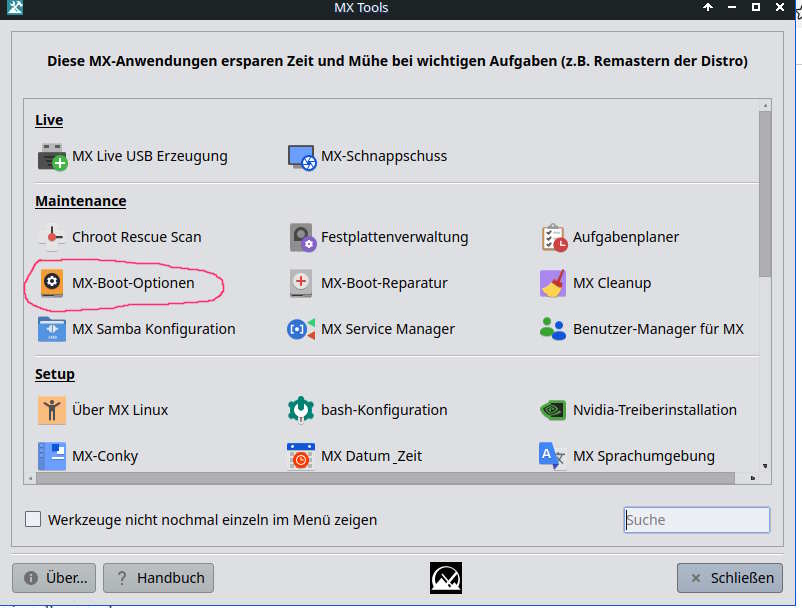
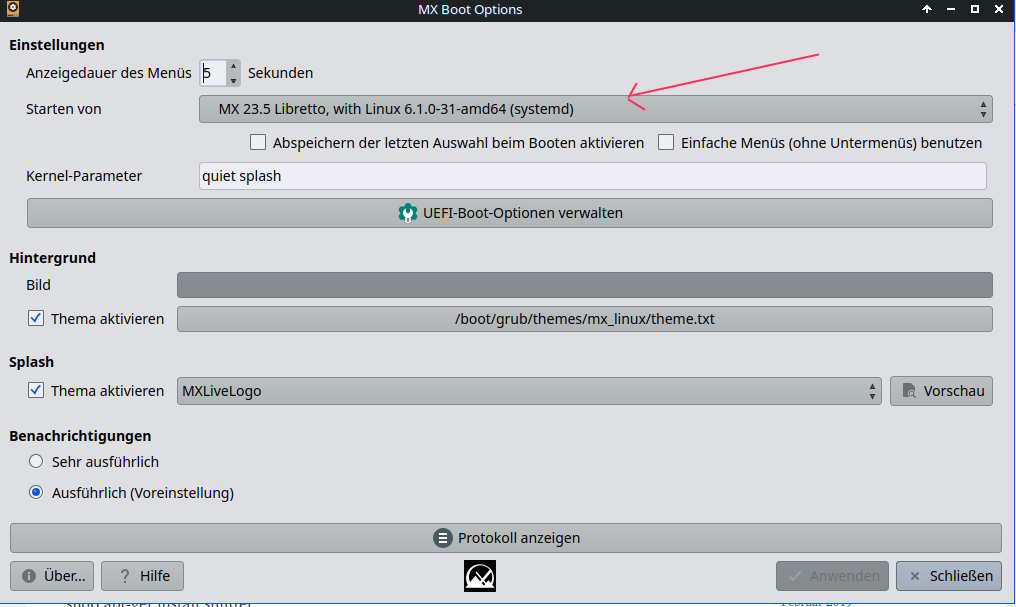
MX Linux auf systemctl umstellen sonst läuft das Installations script von RustDesk nicht
Veraltet Installation von AnyDesk
Veraltet https://www.stephan-lubahn.de/?p=667
Deinstalieren von Anydesk
sudo apt-get purge anydesk
sudo apt-get autoclean
sudo apt-get autoremove
sudo apt update
sudo apt list --upgradable
sudo apt upgrade -y
Installation Enpass
Installation Enpass falls es über die Softwareverwaltung nicht geht
https://www.stephan-lubahn.de/?p=1083
Brave installierem curl -fsS https://dl.brave.com/install.sh | sh
Vivaldi Browser instalieren
sudo apt-get install curl
#sudo snap install curl
sudo apt-get install cifs-utils
gparted
timeshift
Installing RustDesk
192.168.xx.xx:8000 ruft die install scripte auf
Linux install via script
cd Downloads
chmod +x linuxclientinstall.sh
sudo ./linuxclientinstall.sh
Autostart Linux client
sudo systemctl enable rustdesk
Ubuntu wayland ausschalten
sudo nano /etc/gdm3/custom.conf
Um den Fehler zu beseitigen die Datei /etc/gdm3/custom.conf editieren
[daemon] # Enabling automatic login AutomaticLoginEnable=true
#Uncomment the line below to force the login screen to use Xorg
WaylandEnable=false
AutomaticLogin=$USERNAME (mit dem Anmeldenamen ersetzen) # Uncomment the line below to force the login screen to use Xorg WaylandEnable=false
Opera über Anwendungsverwaltung installieren.
gdebi Packet installer
sudo apt-get install gdebi-core
Install Samba connection (NAS)
sudo apt-get install cifs-utils
sudo mkdir /mnt/qnap
sudo mkdir /mnt/backup #Mount Point für rsync backup
sudo mkdir /mnt/syno
sudo chown -R <user>:<user> /mnt/qnap
sudo chown -R <user>:<user> /mnt/backup #wird nicht in die fstap eingetragen
sudo chown -R <user>:<user> /mnt/syno
sudo nano /etc/fstab
Am ende der Datei das folgende eintragen://192.168.xxx.xx/Data /mnt/qnap/ cifs username=deinname,password=deinpasswort,iocharset=utf8,file_mode=0777,
dir_mode=0777
Check falls es nicht klappt:
Bei Q4OS habe ich festgestellt das der mount unter /mnt/qnap leer war.
Abhilfe sacht hier anstatt der IP Adresse den DNS namen einzugeben also in der fstab:
//2qnap.local/Data /mnt/qnap …..
Zorin OS
muss samba nach installiert werden
sudo ufw allow samba
sudo service smbd restart

smb://<Server/IP-Adresse>/<Freigabe>

//Server/Freigabe /mnt/lokaler_ordner cifs username=IhrBenutzername,password=IhrPasswort,uid=1000,gid=1000 0 0

Ersetzen Sie Server/Freigabe durch die tatsächliche Netzwerkfreigabe.
Ersetzen Sie /mnt/lokaler_ordner durch den Pfad zu einem Ordner, der als Einhängepunkt dient.
Ersetzen Sie IhrBenutzername und IhrPasswort durch Ihre Anmeldedaten.
uid=1000 und gid=1000 können je nach Ihrem Benutzerkonto angepasst werden.
Falls gewollt ist jetzt der richtige Zeitpunkt für die Win 11 Integration
Vorher mit timeshift ein aktuelles Backup erstellen.
sudo apt install hwinfo
$ sudo hwinfo
Software Installationen
flameshot -> Screen shot tool
KRename
sudo apt-get install shutter -> Sceen shot tool
sudo apt-get install krita -> Grafik tool erst deinstallieren dann über die Packetverwaltung neu installieren
sudo apt install net-tools
Deja Dup -> Backup Software
duplicati -> von Dateisystem installieren
NFS instalieren -> sudo apt install nfs-common
sudo apt-get install iperf
digiKam – sudo apt-get install digikam
Visual Studio Code
Picasa
Shotwell
darktable
Pinta
Drawing oder Zeichnung
Simplescreenrecorder
Ristretto
Shotcut
Fritzing
Audacity
Ocenaudio from Website
Filezilla über Anwendungsverwaltung
Gimp
Freecad
Blender
Inkscape
kdiff3
Davor muss unter Mint Snap installiert werden
sudo mv /etc/apt/preferences.d/nosnap.pref /etc/apt/preferences.d/nosnap.backup
sudo apt update
sudo apt install snapd
Smart File renamer
https://qiplex.com/software/large-files-finder/
PeaZip
ffmpeg
VLC
Plex
MediathekView
Arduino IDE
Draw.io von Netzwerk
Impression -> Image erstellen
Ocular -> PDF reader
Errands
Planify
Catfish
Kdenlive
Back in time-qt Backup software
Empfehlung Appimage Runterladen -> https://kdenlive.org/de/download/
flatpak install flathub org.kde.kdenlive
flatpak run org.kde.kdenlive
Doppelte Bilder finden
flatpak install flathub com.github.qarmin.czkawka
GcStar -> Filme verwalten
Anmekungen zu GCstar
Standardmäßig wird in GCstar das Tvdb-Plugin für die Internetsuche von Metadaten installiert. Leider werden standardmäßig keine Daten aus der deutschen Tvdb importiert. Dies lässt sich einfach ändern, indem man das Tvdb-Plugin erweitert. Die Dateien (Perl-Scripte) des Tvdb-Plugins liegen unter /usr/share/gcstar/lib/GCPlugins/GCTVepisodes/. Dort kopiert man eine der bestehenden Dateien wie z.B. GCTvdbFR.pm in eine neue Datei mit dem Namen GCTvdbDE.pm und ändert die Länderkennungen.

Sollte es Probleme mit der Internetsuche geben, so kann es helfen, das Plugin mit folgendem Befehl manuell zu aktualisieren

sudo gcstar -u -w

cd /usr/share/gcstar/lib/GCPlugins/GCTVepisodes/
sudo cp GCTvdbFR.pm GCTvdbDE.pm

use strict;
use GCPlugins::GCTVepisodes::GCTvdb;
{
    package GCPlugins::GCTVepisodes::GCPluginTvdbDE;
    use base qw(GCPlugins::GCTVepisodes::GCPluginTvdb);
    sub getLang
    {
        return 'DE';
    }
    sub getName
    {
        return "Tvdb DE";
    }
    sub siteLanguage
    {
        my $self = shift;
        return 'de';
    }
    sub siteLanguageCode
    {
        my $self = shift;
        return 14;
    }
}
1;
Check Python
python3 --version
sudo apt update
sudo apt install python3
Install Scanning Software NAPS2
https://www.naps2.com/download
https://download.mediathekview.de/stabil/MediathekView-latest-linux.deb
Ermitteln wo ein Programm instaliert ist -> whereis vlc
Partitions Manager
GParted per Verwaltung installieren. Wir benötigt um Festplatten für Timeshift vorzubereiten.
Timeshift per App Verwaltung installieren. Bei der Angabe Ort ist das Externe Speichermedium gemeint. Alle Dateien einschließen wählen.
Nützliche tools
JDownloader
wget http://installer.jdownloader.org/JD2Setup_x64.sh
chmod +x JD2Setup_x64.sh
./JD2Setup_x64.sh
Codecs installieren
sudo apt install ubuntu-restricted-extras gstreamer1.0-plugins-bad gstreamer1.0-plugins-ugly gstreamer1.0-plugins-good gstreamer1.0-libavFirewall einschalten
Im Suchfeld GUFW eingeben
Nur auf Laptops!!!
PST Datei importer
sudo apt install readpst
Wifi Monitor – > sudo apt-get install wavemon / Ausführen im Monitor mit wavemon
Wifi Monitor GUI
sudo apt-get install iw
sudo apt-get install linssid
Start im Menue LinSSD
Link zur Datei auf der NAS
ln -s /mnt/qnap/Datenbanken/Filmliste/Inhalte_TXT_neu/Filme.neu.xlsx /home/slubahn/Schreibtisch/Filme.neu._verknu.xlsx
Install Prusa Slicer
flatpak install flathub com.prusa3d.PrusaSlicer
flatpak run com.prusa3d.PrusaSlicer
Video Schnitt
flatpak install flathub com.ozmartians.VidCutter
Shotcut
sudo apt-get install openshot-qt openshot-qt-doc
OBS Studio
https://flathub.org/apps/com.obsproject.Studiohttps://flathub.org/apps/com.obsproject.Studio
flatpak install flathub com.obsproject.Studio
flatpak run com.obsproject.Studio
Enable snapd
sudo apt update
sudo rm /etc/apt/preferences.d/nosnap.pref
sudo apt update
sudo apt install snapd
sudo snap install smart-file-renamer
Balea Etcher Installieren
deb https://dl.bintray.com/resin-io/debian stable etcher
sudo apt-key adv --keyserver hkp://pgp.mit.edu:80 --recv-keys 379CE192D401AB61
sudo apt update && sudo apt install etcher-electron
Wenn das nicht klappt von github runterladen -> https://github.com/balena-io/etcher/releases/tag/v2.1.3
Appimage Installationen
App Image installieren
Hier ist dafür FUSE nötig.
Ubuntu Version ermitteln
lsb_release -a
sudo add-apt-repository universe
sudo apt install libfuse2
https://github.com/AppImage/AppImageKit/wiki/FUSE
$ chmod a+x NAME_DER_DATEI.AppImage
$ ./NAME_DER_DATEI.AppImage
Achtung für 24.04 wird ein Workaround benötigt
Error running Orca.appimage Workaround
I worked around this by adding the following line to /etc/apt/sources.list:
sudo nano /etc/apt/sources.list
deb http://gb.archive.ubuntu.com/ubuntu jammy main
Then doing:
sudo apt update
apt list –upgradable
sudo apt upgrade
sudo apt install libwebkit2gtk-4.0-dev
locale -a
sudo locale-gen en_GB
Beispiel Orca Startenln -s /home/slubahn/OrcaSlicer_Linux_V2.1.1.AppImage /home/slubahn/Schreibtisch/Orca
ln /home/slubahn/OrcaSlicer_Linux_V2.1.1.AppImage /home/slubahn/Schreibtisch/Orca
————————————————————————————————————–
AppImage herunterladen (z. B. nvim.appimage)
Terminal öffnen
cd ~/Downloads
Ausführbar machen
chmod +x nvim.appimage
- App an einen Ort verschieben, der sich im PATH befindet.
sudo mv nvim.appimage /usr/local/bin/nvim
Aus dem linken Bereich das gewünschte Menü auswählen. Auf „Neues Element“ klicken. Der Anwendung einen Namen geben. Im Abschnitt „Befehl“ den Namen der ausführbaren Datei eingeben, die gerade in /usr/local/bin verschoben wurde, in diesem Beispiel „nvim“.
Mit der rechten Maustaste auf das Startmenü klicken und auf „Konfigurieren“ klicken. In diesem Bildschirm auf die Registerkarte „Menü“ klicken. Und auf „Menü-Editor öffnen“ klicken.
Tips & Tricks
Symbol link erstellen
ln -s /pfad/zum/netzwerk/ordner/meine_datei.txt ~/Desktop/verknuepfung_meine_datei
ln -s /mnt/qnap/Datenbanken/Filmliste/Inhalte_TXT_neu/filme.ods ~/Schreibtisch/filme
Softlinks für Ordner
ln -s /home/peter/videos/ /home/peter/Desktop/softlink_für_video-ordner
ln -s /mnt/qnap/Datenbanken/ ~/Schreibtisch/Datenbanken
ln -s /mnt/qnap/Documente/ ~/Schreibtisch/Documente
ln -s /mnt/qnap/Filme/ ~/Schreibtisch/Filme

=============================================================================================

Robocopy Ersatz
robocopy Quellverzeichnis Zielverzeichnis /MIR /R:1 entspricht,
wäre unter Linux:
rsync -avx --delete --progress Quellverzeichnis/ Zielverzeichnis.

rsync [optionen] quelle ziel

-a    Steht für „archive“ und ist einer der am häufigsten verwendeten Optionen.
      Die Option -a beinhaltet folgende Optionen -rlptgoD und kopiert somit
      Unterverzeichnisse, Symbolische Links und Rechte von Usern, Gruppen und Andere sowie
      die Zeitstempel der Dateien und Ordner von der Quelle.
      Kurz gesagt „-a“ macht eine 1zu1 Kopie von Quelle zum Ziel und ist grade für backups
      ideal geeignet.
---------------------------------------------------------------------------------------------
-v    Steht für “verbose” und Zeigt während der Synchronisation alles was rsync macht
      grade an.
---------------------------------------------------------------------------------------------
--delete  Löscht Daten die sich nicht (mehr) in der Quelle befinden. wird oft bei
          Backupscripten verwendet oder wenn Ordner 1zu1 immer auf den gleichen
          Stand sein sollen.
---------------------------------------------------------------------------------------------
-u        Steht für “update” und überspringt Daten die im Ziel neuer als in der Quelle sind
---------------------------------------------------------------------------------------------
-n        (–dry-run) Simuliert also nur was rsync machen würde, ohne echte Daten zu
          Kopieren oder zu überschreiben.
---------------------------------------------------------------------------------------------
--exclude=PATTERN   Exkludiert bestimmte Daten die mit „PATTERN“ definiert werden beim
                    übertragen.
---------------------------------------------------------------------------------------------
--iconv     Konvertiert Daten zwischen Systemen mit verschiedenen Codepages
---------------------------------------------------------------------------------------------
--progress  Zeigt die Zeit in Prozent und Geschwindigkeit beim übertragen von Daten an.
---------------------------------------------------------------------------------------------
--ignore-existing    Diese Option weist rsync an, jede Datei zu überspringen, die im
                     Zielverzeichnis bereits existiert. Das ist die direkteste Methode,
                     um das Überschreiben bereits vorhandener Dateien zu verhindern.


rsync -av --delete /opt/tools/ root@meinserver.de:/opt/tools
Kopiert alle Daten inkl. Unterordner von /opt/tools auf den entfernten Server root@meinserver.de (via SSH) in den Ordner /opt/tools. Dabei werden alle Daten die sich schon in /opt/tools auf root@meinserver.de gelöscht, sofern diese nicht in der Quelle vorhanden sind.
Also eine 1zu1 Kopie.

Bash scripte
sudo touch script.sh -> leeres script
sudo nano script.sh edit das script
#!/bin/bash
# Update the repo

sudo apt update

# Install available updates

sudo apt upgrade

Ausführbar machen
sudo chmod +x script.sh
Ausführen des Scriptes
./script.sh
./path/to/folder/script.sh

If you wish to keep the script running in the background after closing terminal, you can use the nohup command:
nohup ./script.sh &

Script Backup Achtung auf korrekte Schreibweise achten:
#!/bin/bash
# Backup Script
cd /
sudo rsync -avx --delete ..... komplette script weiter unten

Wichtig rechte setzen -> sudo chmod -R 777 /media/slubahn/Backup_Z/qnap
Ordner von Quelle und Ziel müssen Vorhanden sein!!!
Im terminal Prüfen mit ls ob alles ok ist -> Backup_Z/qnap

Tipp -> Solange noch Windows/Samba subsysteme gibt ist es besser mit gparted als NTFS zu erstellen. Darauf achten das Parition Name Backup_Z

Festplatten anzeigen
sudo fdisk -l

sudo chmod +x xxxx.sh  ausführbar machen
Hier jetzt das absolut funktionierende script:
Backup auf NAS system mount muss vorhanden sein
#!/bin/bash
# Backup Script
sudo mount -t cifs //192.168.178.88/Data /mnt/backup/ -o uid=1000,gid=1000,rw,user,username=dein username,password=dein passwort
cd /
sudo rsync -avx --delete --progress /mnt/qnap/Datenbanken/ mnt/backup/qnap/Datenbanken/
sudo rsync -avx --delete --progress /mnt/qnap/Musik/ mnt/backup/qnap/Musik/
sudo rsync -avx --delete --progress /mnt/qnap/comdata/ mnt/backup/qnap/comdata/
sudo rsync -avx --delete --progress /mnt/qnap/Bilder/ mnt/backup/qnap/Bilder/

Backup auf local angeschlossene HD

#!/bin/bash
# Backup Script
cd /
sudo rsync -avx --delete --progress /mnt/qnap/Datenbanken/ media/slubahn/Backup_Z/qnap/Datenbanken/
sudo rsync -avx --delete --progress /mnt/qnap/Musik/ media/slubahn/Backup_Z/qnap/Musik/
sudo rsync -avx --delete --progress /mnt/qnap/comdata/ media/slubahn/Backup_Z/qnap/comdata/
sudo rsync -avx --delete --progress /mnt/qnap/Bilder/ media/slubahn/Backup_Z/qnap/Bilder/

Aufruf im Terminal sudo ./bachup.sh

Netzwerkleistung messen
Auf einem Server und client installieren
sudo apt-get install iperf
Auf dem Server iperf -s starten
Auf dem Client iperf -c [Server-IP] -d starten
Mint installieren wenn RST nicht deaktiviert werden kann
Ausführen
sudo nano /usr/lib/ubiquity/plugins/ubi-prepare.py

Nach unten scrollen bis die Zeile:

def show_rst_page
erscheint
Dort muss auch
  return True stehen
Alles Löschen zwischen diesen beiden Einträgen. Es sollte so aussehen

def show_rst_page
    return True
True duch False ersetzen.
Speichern und jetzt instalieren auswählen
Überlange Festplatten Bezeichnungen umbenennen
1. Label für FAT32 / VFAT / exFAT ändern
Hierfür wird das Tool mlabel (aus dem Paket mtools) verwendet.
Label ändern: bash sudo mlabel -i /dev/sdb1 ::neuer_name (Ersetzen Sie /dev/sdb1 durch Ihr tatsächliches Gerät).
Gerät identifizieren: lsblk
2. Label für NTFS ändern
Verwenden Sie ntfslabel.
Label ändern: bash sudo ntfslabel /dev/sdb1 neuer_name
3. Label für ext2/ext3/ext4 ändern
Verwenden Sie e2label.
Label ändern: bash sudo e2label /dev/sdb1 neuer_name
4. Label für BTRFS ändern
Verwenden Sie btrfs filesystem label.
Label ändern: bash sudo btrfs filesystem label /mnt/mountpunkt neuer_name
5. Grafische Methode (GUI)
- Laufwerke öffnen.
- Das externe Laufwerk auswählen.
- Die Partition auswählen.
- Auf das Zahnrad-Symbol (Zusätzliche Optionen) klicken -> Dateisystem bearbeiten.
- Neuen Namen bei „Label“ eingeben.
Wichtige Hinweise
fstab: Falls das Laufwerk fest in /etc/fstab eingetragen ist, müssen Sie dort den alten Label-Namen durch den neuen ersetzen.
Unmounten: Das Volume sollte vor der Umbenennung unmounted werden (z.B. sudo umount /dev/sdb1).
Neuer Mountpunkt: Nach dem Umbenennen und erneutem Einstecken wird das Volume automatisch unter /media/username/neuer_name gemountet.
Bildschirmauflösung per Terminal ändern
xrandr
xrandr --output HDMI-1 --mode 800x600
SSH Installieren
sudo apt install openssh-server
sudo systemctl enable ssh
sudo systemctl start ssh
sudo ufw allow ssh
Testen ob der Service läuft -> sudo systemctl status ssh
Fenster verlassen mit Q
SSH Port öffnen
sudo ufw allow ssh
sudo apt install net-tools
IP rausfinden hostname -I
ifconfig -a
Neustart nach der SSH Verbindung mit sudo reboot
Neustart nach einer Minute sudo shutdown -r
WebDav Installieren
sudo apt-get update
Webserver installieren
sudo apt-get install apache2
Verzeichnis für WebDav anlegen
sudo mkdir /var/www/webdav
sudo chown -R www-data:www-data /var/www/
WebDAV-Module aktivieren
sudo a2enmod dav
sudo a2enmod dav_fs
Anfangskonfiguration
sudo nano /etc/apache2/sites-available/000-default.conf
Direktive als erste Zeile hinzufügen
DavLockDB /var/www/DavLock
Den Eintrag „<VirutualHost>“ suchen und folgendes eintragen:
Alias /webdav /var/www/webdav
<Directory /var/www/webdav>
DAV On
</Directory>
Utils instalieren
sudo apt-get install apache2-utils
Kennwortdatei erstellen basic auth
sudo htpasswd -c /etc/apache2/webdav.passwords alex
Für jeden weiteren Eintag ohne -c
sudo htpasswd /etc/apache2/webdav.passwords chris
Apache-Konfigurationsdatei bearbeiten
sudo nano /etc/apache2/sites-available/000-default.conf
Hinzufügen Abschnitt <Directory>
AuthType Basic
AuthName „webdav“
AuthUserFile /etc/apache2/webdav.passwords
Require valid-user
Änderungen übernehmen
sudo a2enmod auth_basic
Restart WebServer
sudo service apache2 restart
Test der installation
Ihr WebDAV-Server ist unter http://<hostname>/webdav erreichbar.
Ubuntu Verbindung
1. Klicken Sie im Fenster Files (Dateien) auf die Option Connect to Server (Verbinden zum Server).
2. Geben Sie in dem geöffneten Fenster den Wert dav://<hostname>/webdav ein und klicken Sie auf die Schaltfläche Connect (Verbinden).
3. Sie werden nach Ihren Zugangsdaten gefragt. Geben Sie Ihren WebDAV-Benutzernamen und Ihr Kennwort ein, die in der Kennwortdatei angegeben sind, und klicken Sie auf Connect
Sollte unter MacOS zu einer Fehlermeldung kommen das kein zugriff besteht muss der App erlaubt werden im lokalen Netzwerk zu griff zu erhalten:
Du kannst den Zugriff einer App auf das lokale Netzwerk jederzeit erlauben oder entziehen: Gehe unter „Einstellungen“ zu „Datenschutz & Sicherheit“* > „Lokales Netzwerk“, um eine Liste aller Apps anzuzeigen, die Zugriff angefordert haben.
Wine Windows Emulator installieren
sudo apt-get install wine-stable
sudo apt-get install playonlinux
Troubleshooting
Schlüsselbund zurücksetzen
rm -v ~/.local/share/keyrings/*.keyring
Bei zum Bespiel sudo systemctl start ssh Fehlermeldung
sudo systemctl start ssh
System has not been booted with systemd as init system (PID 1). Can’t operate.
Failed to connect to bus: Host is down
Systemd command Sysvinit commandsudo systemctl start service_name sudo service service_name start
sudo systemctl stop service_name sudo service service_name stop
sudo systemctl restart service_name sudo service service_name restart
sudo systemctl status service_name sudo service service_name status
sudo systemctl enable service_name sudo chkconfig service_name on
sudo systemctl disable service_name sudo chkconfig service_name off
Snap Store lässt sich nicht aktualisieren
killall snap-store
sudo snap refresh
Pronterface
Meldung SD not Printing Stoppen: Eingeben M27 S0
Aktualisierungsverwaltung schlägt fehl
Meldung:
E: Repository ‚http://ppa.launchpad.net/ondrej/php/ubuntu artful InRelease‘ changed its ‚Label‘ value from ‚*****
The main PPA for PHP (5.6, 7.0, 7.1) with many PECL extensions *****‘ to ‚*****
The main PPA for supported PHP versions with many PECL extensions *****‘
N: This must be accepted explicitly before updates for this repository can be applied.
See apt-secure(8) manpage for details.“ oder so ähnlich.
Eingabe:
sudo apt update
sudo apt upgrade
sudo apt-get update –allow-releaseinfo-change
Trakpad funktioniert nicht
Im Terminal eingeben:
cat /proc/bus/input/devices
---------------------------------------------------------------

I: Bus=0011 Vendor=0002 Product=0007 Version=01b1
N: Name="SynPS/2 Synaptics TouchPad"
P: Phys=isa0060/serio1/input0
S: Sysfs=/devices/platform/i8042/serio1/input/input10
U: Uniq=
H: Handlers=mouse1 event5
B: PROP=5
B: EV=b
B: KEY=e520 10000 0 0 0 0
B: ABS=660800011000003
----------------------------------------------------------------
xinput list

xserver-xorg-input-libinput
xserver-xorg-input-evdev
xserver-xorg-input-mouse

xserver-xorg-input-synaptics

-------------------------------------------------------
Die Lösung war FN+F7

grep -B 5 mouse /proc/bus/input/devices
gconftool-2 --get /desktop/gnome/peripherals/touchpad/touchpad_enabled

gconftool-2 --set --type boolean /desktop/gnome/peripherals/touchpad/touchpad_enabled true
Plex Media Server deinstallieren
sudo systemctl stop plexmediaserver
sudo apt-get purge plexmediaserver
sudo rm -rf /var/lib/plexmediaserver/Library/Application\ Support/Plex\ Media\ Server/
Update Linux Mint von 22.2 auf 22,3
Backup mit Timeshift durchführen
Aktualisierungsverwaltung starten, alle updates installieren
Bearbeiten dann auswählen Linux Mint 22.3 Zena es müssen 4 GB freier Festplatten platz vorhanden sein.
Nach der installation system neu starten.
Nach dem neustart info eingeben.
Es sollte jetzt 22.3 angezeigt werden.