FAQs zu Affinity Photo V2

Wie erstelle ich eine Desktop-Verknüpfung für Affinity V2-Apps?

Wenn Sie Affinity V2 für Windows direkt im Affinity Store gekauft haben, haben Sie ein MSIX-Paket heruntergeladen. Sie werden feststellen, dass Ihnen bei der Installation von Affinity V2 nicht die Möglichkeit angeboten wird, eine Desktop-Verknüpfung zu erstellen. Dies wird erwartet und hängt von der Funktionsweise von MSIX-Paketen ab.

Sie können jedoch nach der Installation manuell eine Desktop-Verknüpfung erstellen. Gehen Sie zu Start > Ausführen und geben Sie Shell:AppsFolder ein und drücken Sie OK – Dadurch gelangen Sie zu einem Ordner, in dem Sie eine Kopie der Affinity V2-Verknüpfung per Drag & Drop auf Ihren Desktop ziehen können.

Veröffentlicht unter Uncategorized | Kommentare deaktiviert für FAQs zu Affinity Photo V2

Plex Server Meta-Daten wird nicht richtig angezeigt

Trotz Korrekter Sortierung nach der Plex Anleitung wird den Content (Meta-Daten) nicht korrekt angezeigt.
Serie/Serie – XXXX/XXXX S01E01 – Folge.avi

Lösung ist eher Simpel: Serie/Serie XXXX {tvdb-xxxxx} -> Der Content (Meta-Daten) wird nun korrekt angezeigt. Die TV DB Nummer kann über die WEB-Seite https://thetvdb.com/ ermittelt werden.

Eine andere Möglichkeit ist auch die Abfrage der IMDb mit {imdb-tt****}

Plex Server ermitteln welche Filme/Serien schon gespielt wurden

Erstelle in der Mediathek eine Smarte Sammlung:

Ausgabe schon gespielte Filme

Veröffentlicht unter Troubleshooting | Verschlagwortet mit , | Kommentare deaktiviert für Plex Server Meta-Daten wird nicht richtig angezeigt

Garnumspuler

Veröffentlicht unter Anleitungen | Kommentare deaktiviert für Garnumspuler

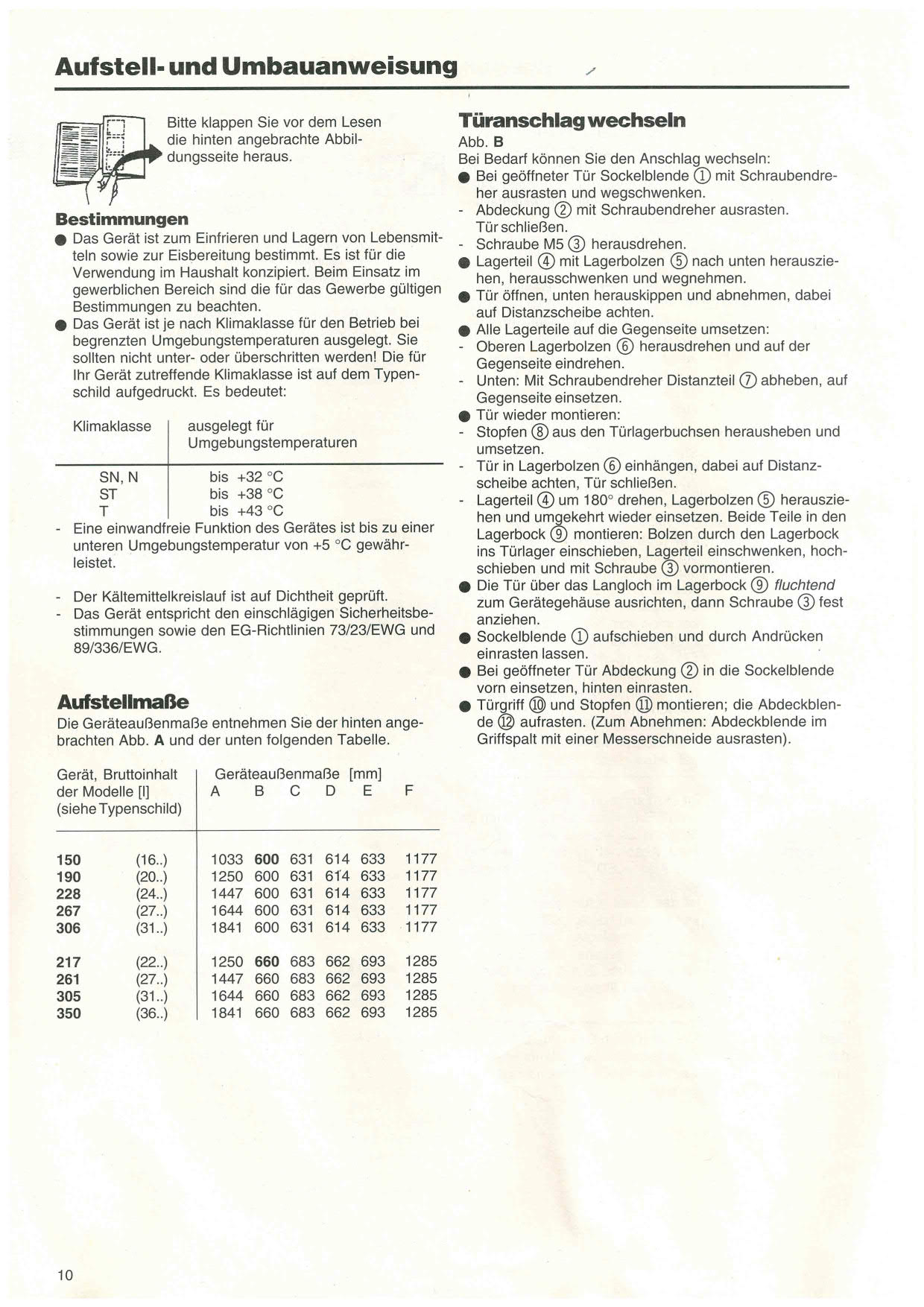
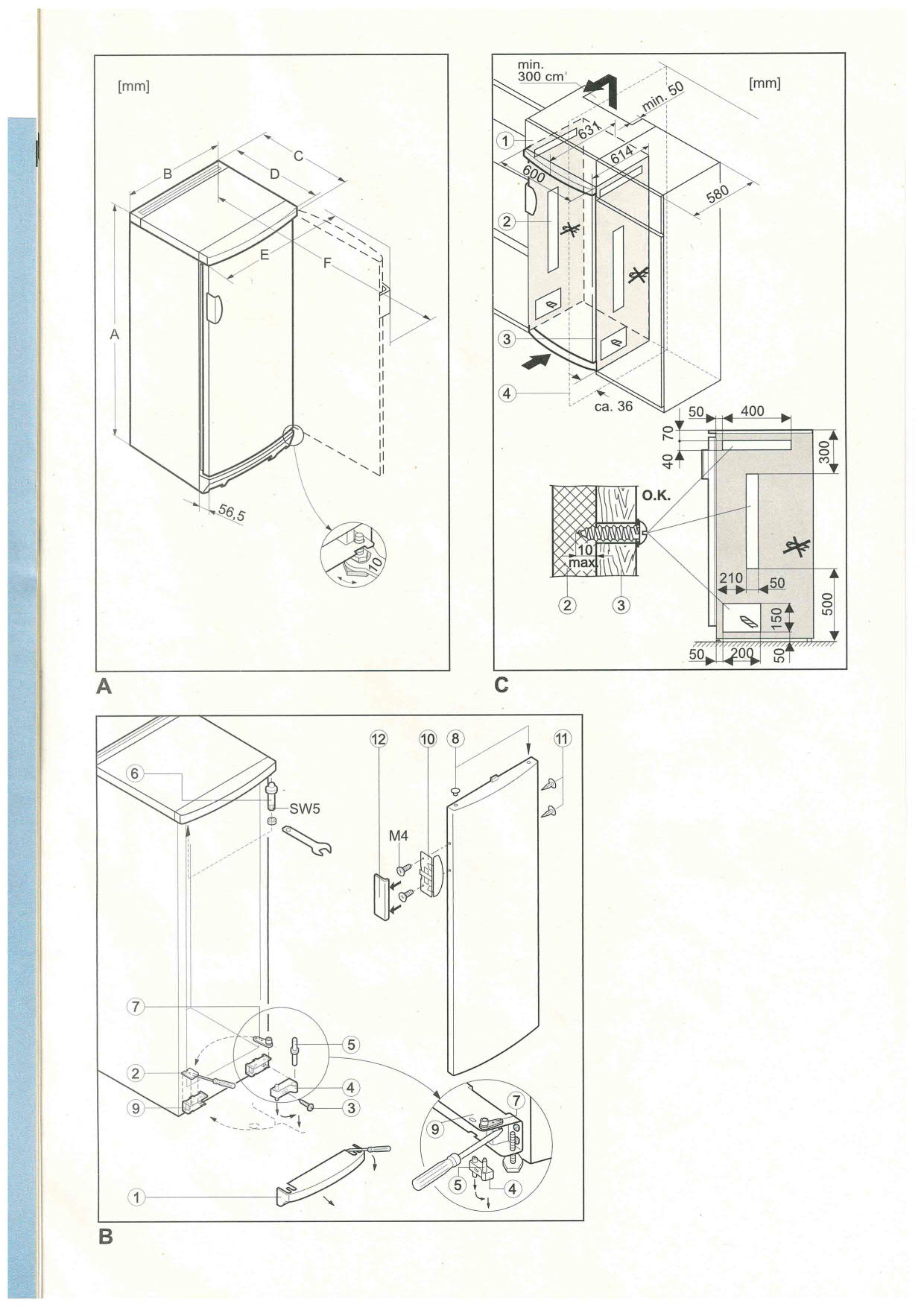
Türanschlag umbauen Gefrierschrank Liebherr GS 2413 Comfort

Bilder die den Umbau des Türanschlag zeigen.

Veröffentlicht unter Anleitungen | Verschlagwortet mit , | Kommentare deaktiviert für Türanschlag umbauen Gefrierschrank Liebherr GS 2413 Comfort

Lenovo Ideapad 100S Batterie Anzeige blinkt rot

Netzstecker ziehen und mit gedrückter Powertaste wieder einstecken.

Batterie dann vollständig aufladen

Veröffentlicht unter Troubleshooting | Kommentare deaktiviert für Lenovo Ideapad 100S Batterie Anzeige blinkt rot

OctoPrint auf einem Windows(10) PC installieren

1: Benötigte Installation -Dateien herunter laden:

oder verwende eine fertige setup Routine

https://github.com/jneilliii/OctoPrint-WindowsInstaller/releases/tag/1.9.3

https://www.python.org/downloads/

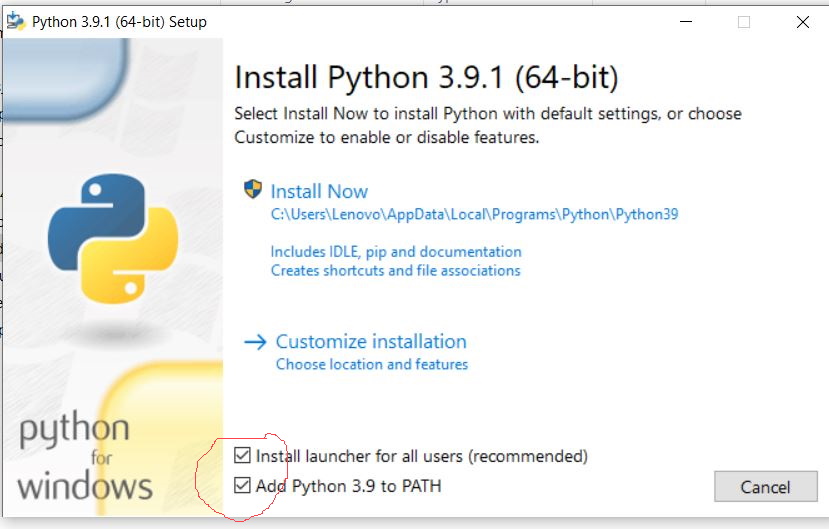
ACHTUNG nicht eine Version größer 3.9.1 installieren!!!!!

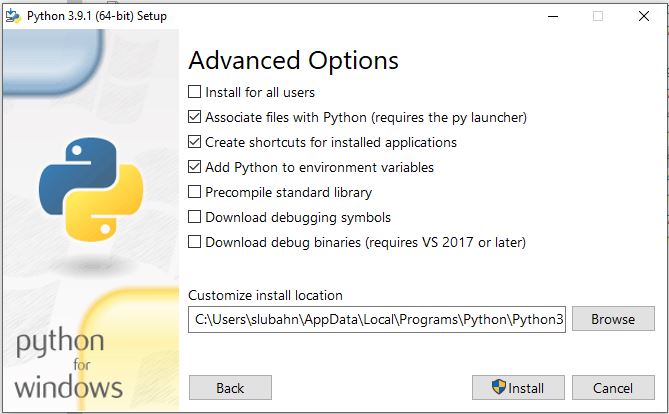
Wichtig die beiden Hacken

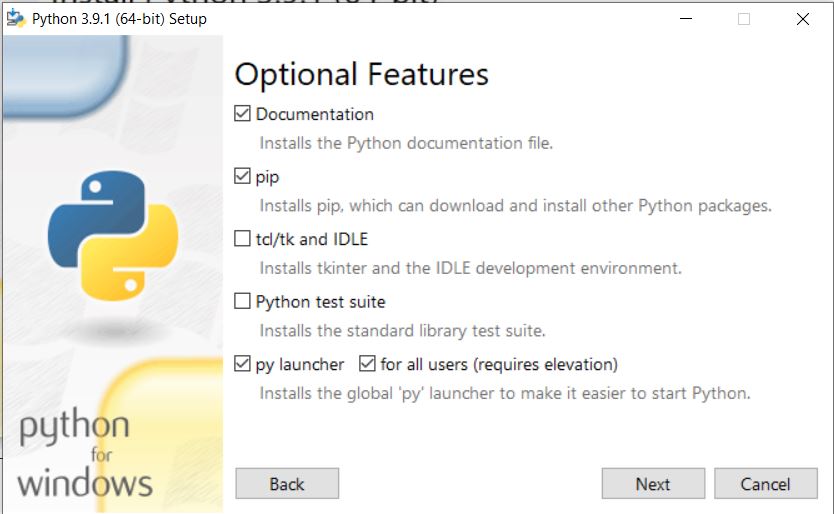
Dann Customize installation auswählen

Auswahl so treffen wie auf dem Bild
Install auswählen

PC neu starten

2: Visual Studio tools installieren:

https://visualstudio.microsoft.com/de/downloads/

https://go.microsoft.com/fwlink/?LinkId=691126

Nach der Installation PC neu starten

https://aka.ms/vs/16/release/vc_redist.x64.exe -> wenn eine Fehlermeldung erscheint ist bereits installiert ist kein Problem.

https://visualstudio.microsoft.com/thank-you-downloading-visual-studio/?sku=buildtools&rel=16&utm_medium=microsoft&utm_source=docs.microsoft.com&utm_campaign=offline+install&utm_content=download+vs2019

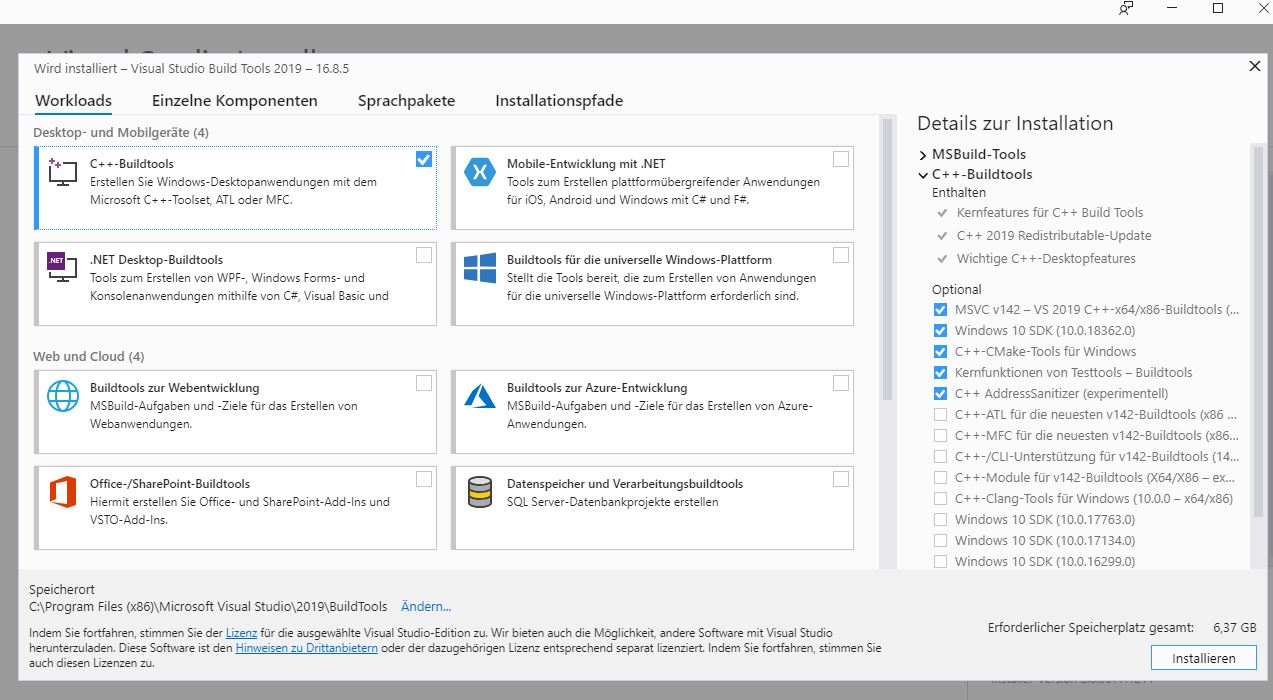
C++ tools auswählem

PC neu starten

Sollten später Fehler auftauchen dieses nach installieren.

https://visual-studio-code.en.uptodown.com/windows

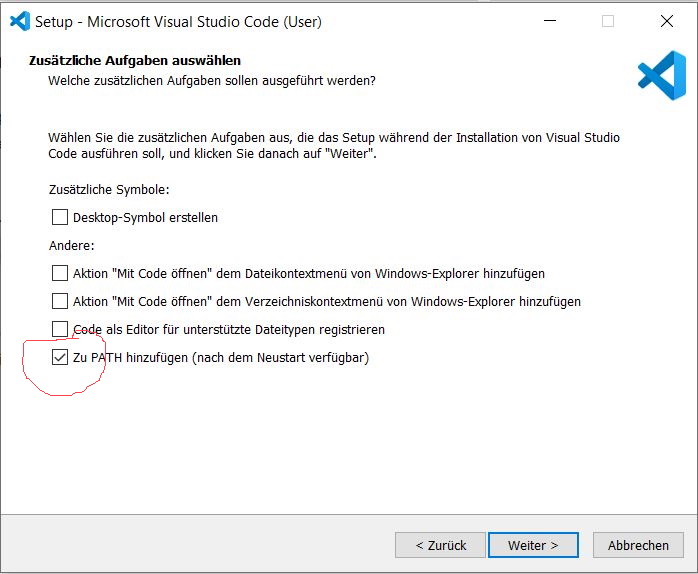
Wichtig zu PATH hinzufügen
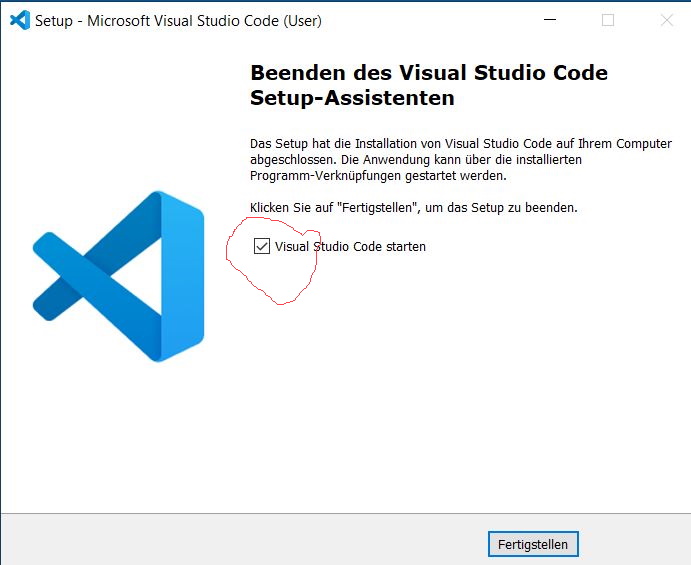
Auf den Hacken achten

Kommandozeile öffnen -> Win Taste + R und cmd eingeben

Sollte die Anzeige nicht erscheinen PC reboot

Eingeben -> pip install virtualenv

Bei dieser Meldung sollt pip ein update erhalten -> pip install –upgrade pip

Verzeichniss anlegen : md c:\OctoPrint

Diese Kommandos ausführen:

cd C:\OctoPrint
virtualenv venv

Sollte es hier eine Fehlermeldung geben das der Path nicht gefunden werden den Path nachtagen.
venv\Scripts\activate.bat

(venv) C:\OctoPrint>

pip install octoprint -> damit wird jetzt OctoPrint installiert

Successfully installed octoprint … sollte jetzt auf dem Display erscheinen

Im Terminalfenster -> octoprint serve eingeben damit sollte der OctoPrint server starten.

Terminalfenster offen lassen nicht schließen!

Browser öffne und eingeben http://localhost:5000

Im Plugin Manager PrintTimeGenius installieren

und Obico for OctoPrint installieren.

OctoPrint startet:

Am besten eine Verknüpfung anlegen -> C:\OctoPrint\venv\Scripts\octoprint.exe serve

Fehlerbehebung/Troubleshooting

OctoPrint lässt sich über die Webseite nicht aktualisieren:

Terminalfenster als Administrator öffnen:

Eingeben

Cd \Octoprint

venv\Scripts\activate.bat

Chace löschen del %LocalAppData%\pip\Cache

pip install –upgrade https://get.octoprint.org/latest #pip install minus minus

Eventuell das noch probieren: pip install –no-cache-dir octoprint

Update pip

C:\OctoPrint\venv\Scripts\python.exe -m pip install –upgrade pip #..install minus minus upgrade…

Veröffentlicht unter Installation | Verschlagwortet mit , , , , , , | Kommentare deaktiviert für OctoPrint auf einem Windows(10) PC installieren

OctoPrint auf eine Raspberry 4 und 7 Zoll Touchscreen installieren

1: Download der letzten RasPi Version https://octoprint.org/download/

2: Download Etcher https://www.balena.io/etcher/ und schreibe das Image auf die SD Karte

3: Die SD Karte in den Ras Pi einsetzen. Wenn kein Display angeschlossen ist ca 2 Mintuten warten. Wenn kein Monitor oder Display angeschlossen ist kann die IP im Router ermittelt werden:

4: Browser mit der IP Öffnen 192.xxx.xxx.xxx.xx

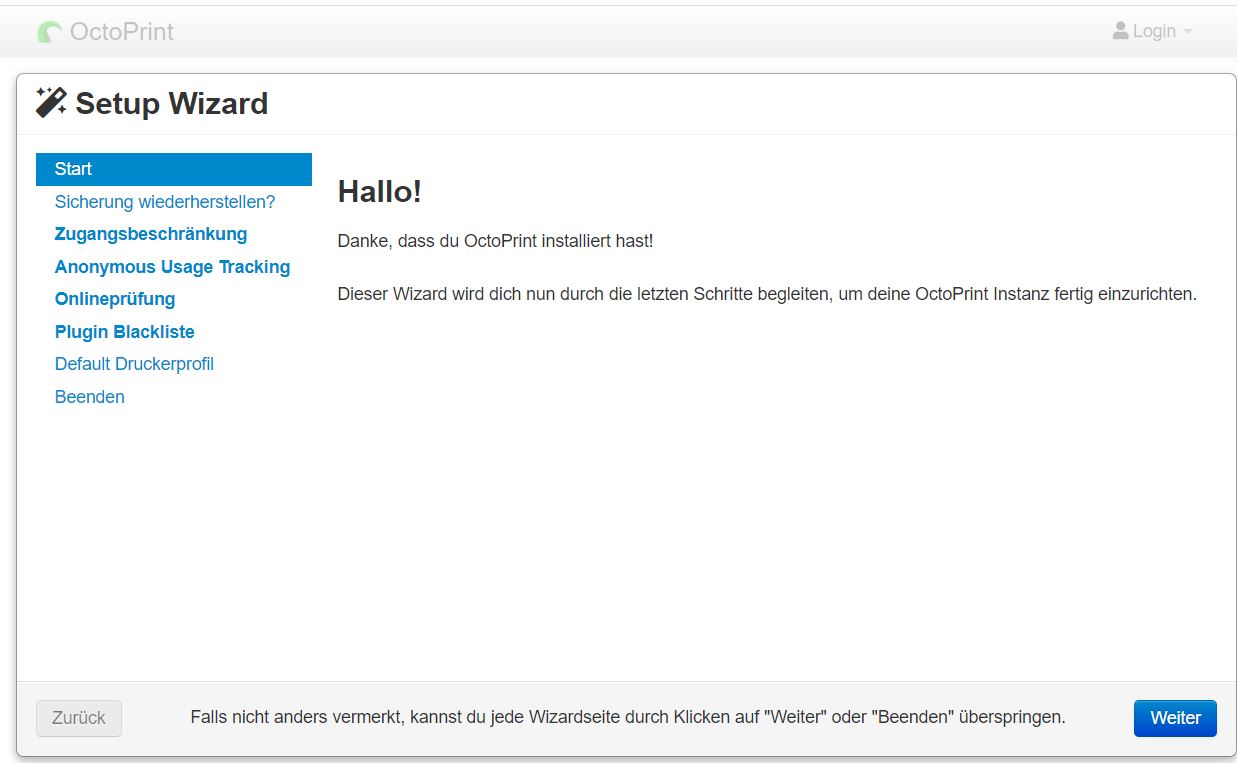
OctoPrint Start Konfiguration

5: Konfiguration durchführen. Nach Abschluss der Konfiguration ist das OctoPrint Interface wie bei einer PC Installation zu sehen.

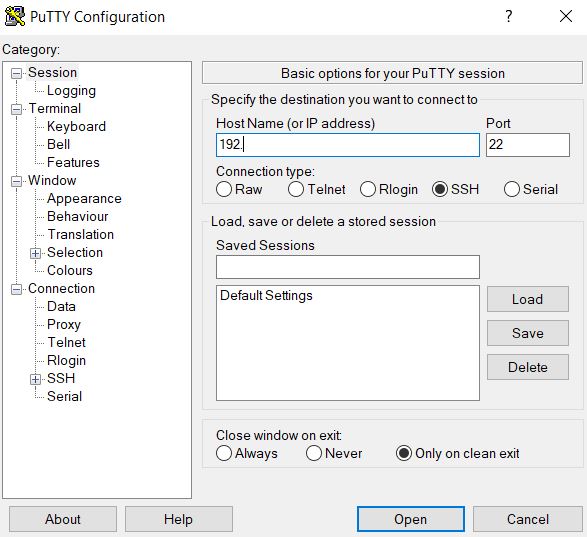
6: Nächster Schritt Konfiguration des LCD Displays. Dazu würde ich Putty installieren https://www.putty.org/

7:

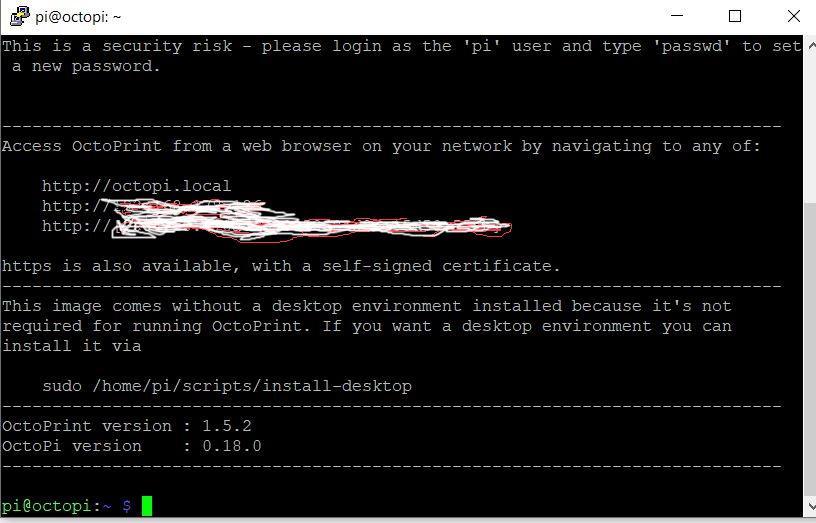
8: Als erstes das Raspi Standard PW ändern: sudo raspi-config

Update durchführen / Timezone im Config tool einstellen / Hostname ändern

sudo apt update
sudo apt upgrade

9: x11 Utils instalieren -> sudo apt-get install libgtk-3-0 xserver-xorg xinit x11-xserver-utils

Sollte es zu einer Fehlermeldung kommen probiere -> sudo apt-get install -f

10 : Reboot -> sudo reboot now

11: Installations Pakete herunter laden: -> wget https://github.com/Z-Bolt/OctoScreen/releases/download/2.6.1/octoscreen_2.6.1_armhf.deb

12: OctoPrint installieren : sudo dpkg -i octoscreen_2.6.1_armhf.deb danach reboot sudo reboot now

Hier Anleitung für ein 3,5 Zoll LCD RPI LCD von Waveshare

Veröffentlicht unter 3D Druck, Anleitungen | Verschlagwortet mit , , , , , | Kommentare deaktiviert für OctoPrint auf eine Raspberry 4 und 7 Zoll Touchscreen installieren

Gruenbeck SoftiQ:SC18 Salzmangel Anzeige

Bei der Gruenbeck Wasserenthärtungs-Anlage fehlt leider die Salzmangel Anzeige wie bei der SoftiQ:SC23 mittels eines LED-Leuchtringes angezeigt wird.
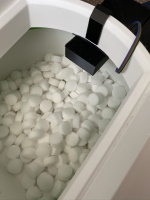
Die einzigste Möglichkeit den Stand der Salztabletten bei der SC18 herauszufinden ist den Deckel zu öffnen und hereinschauen. In den meisten fällen ist die Anlage aber überbaut oder schwer zugänglich. Bei mir steht sie unter einem Tisch der muss dann abgeräumt werden um den Salz stand zu ermitteln. Das ist lästig also muss eine Lösung her. Der Hersteller weigert sich das nachzurüsten sicherlich eine Sache von weniger als 100€. Die für kleine Haushalte viel zu großen sc23 lohnt sich nicht und ist auch extrem Teurer. SC18 ca. 1500€ SC23 2300€.

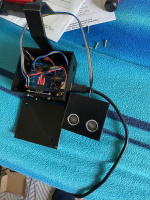
Die Idee und der Test Aufbau:


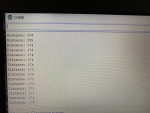
Der Ultraschallsensor misst den Abstand dann zum Boden.


Der Fertige Bausatz:


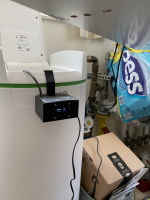
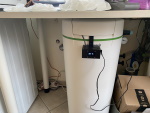
Und die Montage der Messeinrichtung.
Für die Pläne Programme sowie Kompletter Bausatz scheiben Sie mir Bitte.

Version 2.0

In der Version 2.0 wird von Ultraschall auf Laser umgestellt, auch am Gehäuse Design und der Verwendete Prozessor wird kleiner und kompakter.

Teileliste: Prozessor ESP 32 mit OLED Display WIFI. TOF Sensor VL53L0.

Zum Programmieren wird Arduino IDE unter Linux verwendet.
Als erstes die Library für den TOF einbinden. Sketch->Bibliothek einbinden -> Bibliothek Verwalten
Suchen nach VL53LO und installieren. Wichtig der Port ist nur sichtbar wenn ein ESP angeschlossen ist.


Veröffentlicht unter Anleitungen | Verschlagwortet mit , , , , | Kommentare deaktiviert für Gruenbeck SoftiQ:SC18 Salzmangel Anzeige

Sonnen.de App und mögliche Neuerungen

Meine PV Anlage ist seit dem 01.Mai.2019 in Produktiven Betrieb. Die Anlage besteht aus 29 SolarWatt Panelen mit 29 SolarEdge Optimierern.

Der WR ist auch von SolarEdge. Leistung der Anlage sind 8,99 kwp. Da die Anschaffung eines E-Auto für 2020 geplant war wurde auch eine WallBox von Sonnen.de installiert. Anfangs war die Sonnen.de Batterie auf 10 KW/h dimensioniert aber in 09.2019 auf 15 KWh erweitert. Das Grund-Rauschen meines Standard Verbrauches liegt bei ca. 730 Watt. Durch diese Konfiguration lässt sich eine Autarkie von ca 97% erreichen.

Ab 15.01.2020 gab es urlötzlich probleme mit der Sonnen.de App

Viele Anrufe und E-Mails sowie Support Request haben keine Besserung ergeben. Also musste eine Eigene Lösung her.
Lösungen wie Scripte in Browsern erschienen mir wenige Professionell. BitLocker sowie PostgreSql sind interessant aber nicht für eine schnelle Lösung geeignet.
Dazu kommt das ich auch aus der Ferne meine PV Anlage (die SolarEdge App läuft absolut Stabil) Monitoren möchte. Externer Zugriff außerhalb des lokalen Netzwerkes musste möglich sein.

Nach langer Suche bin ich auf die Firma Loxone gestoßen.


In dem Produkt ist ein Sonnen.de Netzwerk Gerät integriert. Ohne IT Kenntnisse ist es möglich ein Monitoring in kürzester Zeit aufzubauen.


Veröffentlicht unter Uncategorized | Verschlagwortet mit , | Kommentare deaktiviert für Sonnen.de App und mögliche Neuerungen

Auf der Suche nach echten alternativen zu Lightroom und Photoshop

Eines ist klar -> leicht wird es nicht. Warum bin ich auf der Suche? Das Abo Modell wird mir einfach zu teuer. Ich verdiene mit meiner Hobby Fotografie kein Geld. Also warum so viel Geld investieren?

Veröffentlicht unter Uncategorized | Kommentare deaktiviert für Auf der Suche nach echten alternativen zu Lightroom und Photoshop